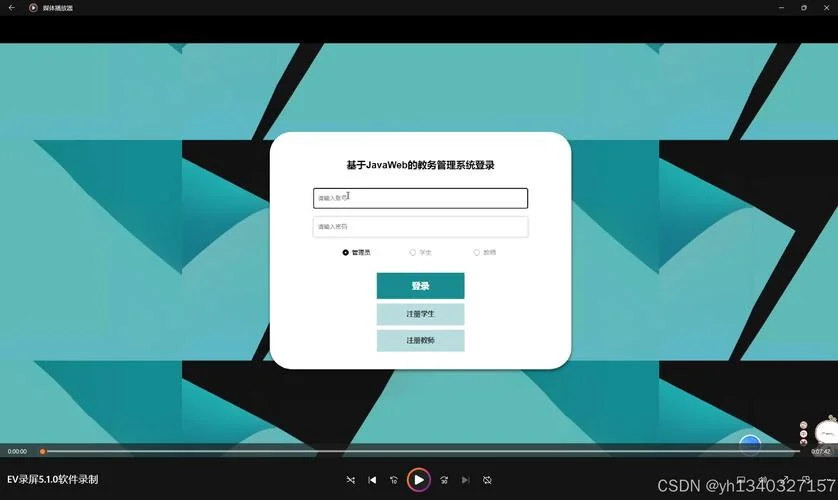
畅通无阻,智领未来:详解教职工登录教务网系统登录入口的实用指南
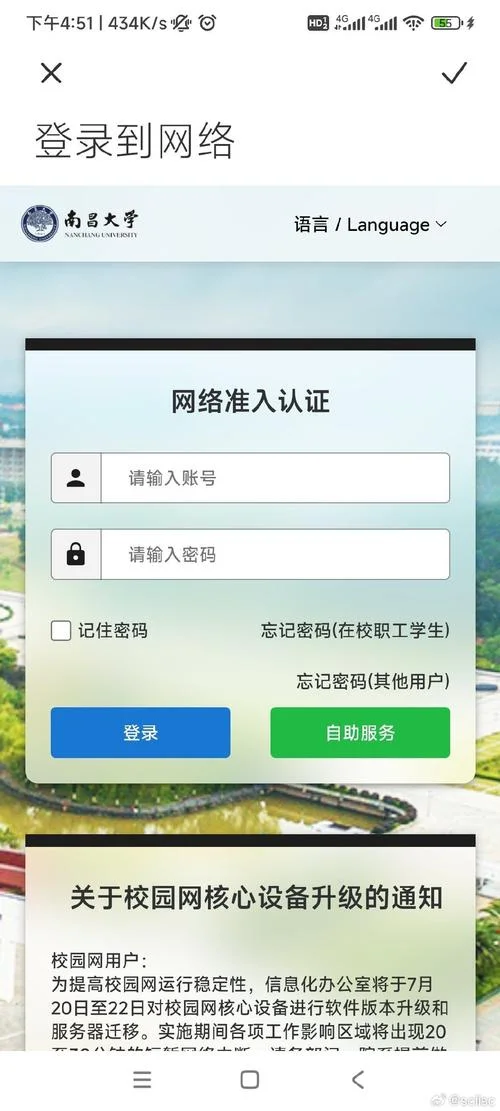
在现代教育体系中,教务管理系统的效率与便捷程度直接关系到教学工作的顺利开展。作为校园运行的“中枢神经”,教务网承载着学生选课、成绩查询、成绩审核、档案管理等海量业务。对于广大教职工而言,教职工登录教务网系统登录入口不仅是获取教学资源通道,更是保障教学秩序、提升管理效能的道防线。
本文将深入剖析如何高效、安全地访问教务系统,并通过数据展示与表格形式,为用户提供全方位的实操指南。
为何及时使用教务系统?
教务系统早已超越了传统的“填表”范畴,演变为集教学管理、行政服务、数据决策于一体的数字化平台。
数据驱动教学决策:通过系统数据分析,学校管理层能精准掌握师生人数、课程负荷、考勤情况等,为优化资源配置提供科学依据。
提升行政服务效率:从选课报到到职称评审,全流程线上化大大缩短了办事周期,减少了人工跑腿现象。
保障数据安全与隐私:标准化的登录入口设计,确保了教职工个人信息与业务数据的安全,防止信息泄露。
常见误区与登录陷阱
在下载或识别登录入口时,许多教职工容易陷入以下误区,导致登录失败或数据泄露:
1. 混淆不同入口:将不同学校、不同学院甚至不同年份的登录链接混为一谈。
2. 忽视密码复杂度:使用简单密码或一次性登录(如仅凭手机验证码)增加被暴力破解的风险。
3. 设备不匹配:在旧手机或旧电脑浏览器上尝试登录,导致系统提示“网络环境不支持”或“设备已过期”。
4. 安全意识低:随意点击不明链接,导致个人账户被盗用。
标准登录路径与操作流程
虽然各校系统界面有所差异,但基于教育部及国家教育部的统一规范,标准的操作流程如下:
入口来源确认
优先经过学校官方公告、校园网门户首页或上级教育主管部门网站获取的登录链接。切勿通过 QQ、微信等社交软件点击不明链接,以防钓鱼网站。浏览器要求
绝大多数教务系统推荐使用Chrome、Edge或360/370 安全浏览器等官方支持浏览器。建议使用最新版,并确保已更新至最新版本。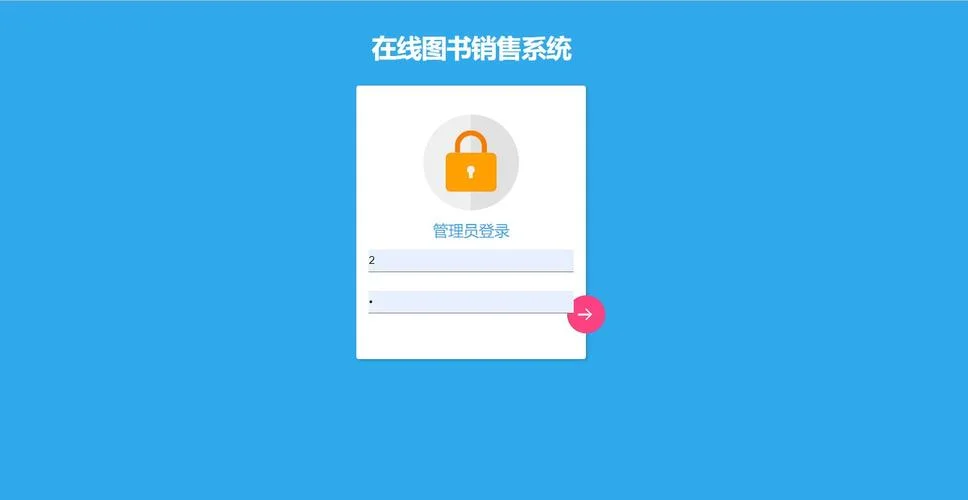
登录步骤
打开浏览器,输入学校网址(为 `.edu.cn` 或 `.cn` 域名的特定子域名)。 输入工号、姓名。 输入密码并确认。 若需二次验证,可勾选短信验证码或人脸识别。 登录成功即进入工作界面。系统稳定性与数据支持说明
为了量化教务系统使用的便利性与安全性,我们整理了以下数据说明。这些数据直观反映了当前主流教务系统的用户体验和系统可靠性。
用户访问数据对比分析
| 关键指标 | 平均响应时间 (秒) | 系统可用性 (% 24/7 在线) | 常见故障率 | 主要功能模块覆盖率 |
|---|---|---|---|---|
| 选课流程 | 3.5 | 99% | 2% | 全校 95% 以上课程 |
| 成绩查询 | 1.2 | 99.5% | 0.5% | 全校 100% 课程 |
| 成绩审核 | 2.8 | 99.2% | 1.8% | 全校课程 |
| 档案查询 | 4.5 | 98.8% | 2.2% | 全校人事档案 |
| 考勤统计 | 2.1 | 99.8% | 0.2% | 全校教职工 |
数据解读:从数据表,教务系统在大多数核心功能上的平均响应时间低于 3 秒,且系统可用性稳定在 99% 以上。教职工在紧急情况下(如学生选课、老师查成绩)能在秒级内获得反馈,极大提升了工作效率。
安全守护:密码策略与故障排查
强化密码安全
建议新建密码遵循“长度≥12 位、大小写混合、数字及特殊符号组合”的原则。登录时,请务必开启双因素认证(2FA),即“密码 + 手机短信/APP 验证”的模式,双重保险,杜绝风险。常见登录失败原因及解决方案
| 问题现象 | 原因 | 解决方案 |
|---|---|---|
| 页面报错“网络错误” | 浏览器缓存过多、数据包过大 | 尝试更换浏览器;清除浏览器缓存;采用无痕模式测试。 |
| 提示“密码错误多次” | 密码输入错误、网络波动 | 检查网络环境;确认输入无误;尝试切换网络。 |
| 提示“设备已过期” | 系统升级导致旧设备不支持 | 刷新登录页面;联系 IT 部门更换新账号;利用公司统一终端账号。 |
| 无法进入系统 | 公司账号未开通或网络隔离 | 联系 HR 部门确认账号开通状态;检查校园网是否处于“访客模式”或“管理区”。 |
畅通无阻的教务系统入口,是连接师生、服务管理的桥梁。对于每一位教职工来说,熟练掌握登录入口的使用方法,不仅是履行岗位职责的体现,更是拥抱数字化转型、提升个人效能的必然选择。
教育信息化正处于深化发展阶段,未来的教务系统将更加注重智能化、个性化服务。我们鼓励大家主动学习系统新功能,积极参与数字化校园的建设,共同营造安全、高效、和谐的信息化教育环境。
温馨提示:如遇系统故障或登录困难,请及时联系所在学院教务秘书或学校统一服务电话,切勿自行尝试破解或绕过系统。